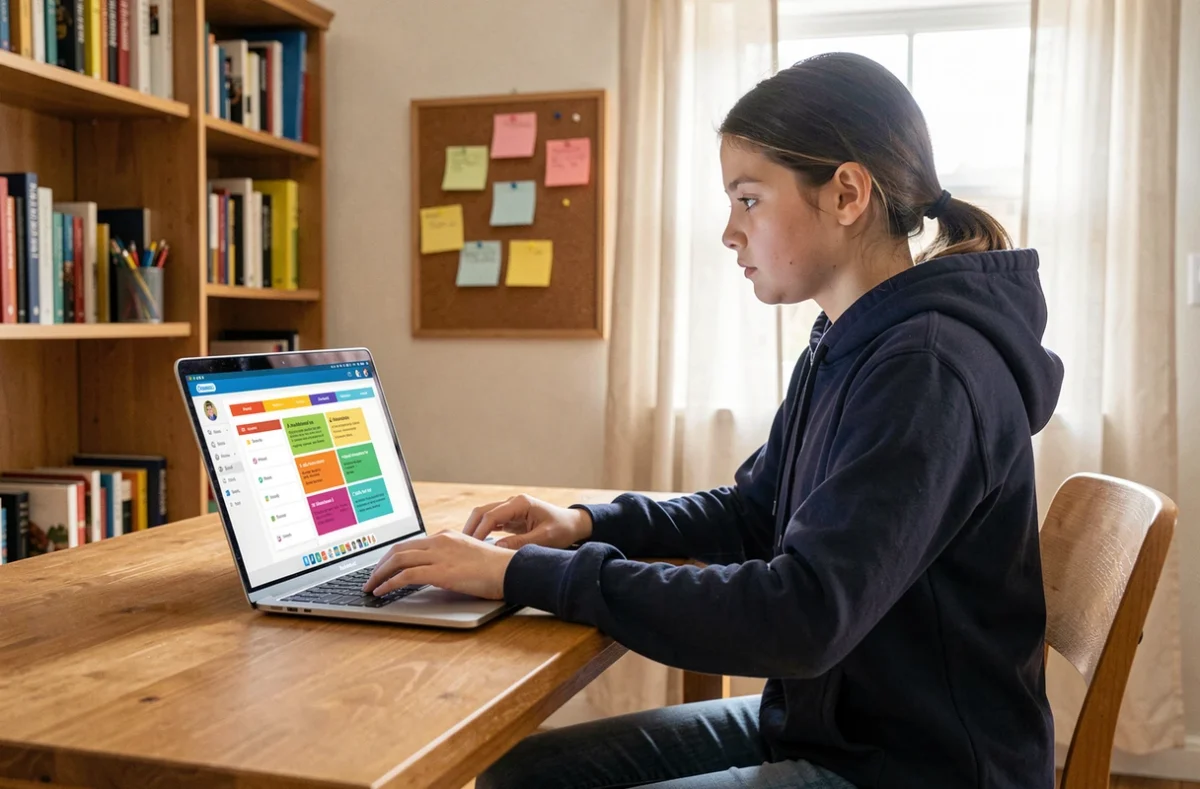
Mon Bureau Numérique regroupe emploi du temps, cahier de textes et messagerie dans un seul espace. Pour les familles du Grand Est, cet ENT est devenu le point d’entrée quotidien de la vie scolaire au collège et au lycée. Encore faut-il savoir où chercher chaque information et comment éviter la surcharge de notifications.
Connexion via ÉduConnect : ce qui change concrètement sur MBN
Vous avez déjà remarqué que l’identifiant distribué en début d’année ne ressemble plus à celui de l’an dernier ? Depuis la généralisation d’ÉduConnect, un même compte suit l’élève de la 6e à la terminale. Le mot de passe ne change plus à chaque rentrée ni à chaque changement d’établissement dans la région Grand Est.
Pour les parents, le fonctionnement est similaire. Chaque parent dispose de son propre accès ÉduConnect, distinct de celui de l’enfant. Ce point compte dans les situations de séparation parentale : les deux responsables légaux conservent un accès indépendant aux notes, à la messagerie et au cahier de textes.
La récupération du mot de passe passe désormais par le portail ÉduConnect lui-même, et non plus par l’établissement. Si votre enfant bloque son compte un dimanche soir, la réinitialisation se fait en ligne, par SMS ou par email, sans attendre le lundi matin au secrétariat.
Première connexion en pratique
L’établissement fournit un identifiant provisoire en début de 6e ou lors d’une arrivée en cours d’année. Lors de la première connexion, le portail demande de créer un mot de passe personnel et de renseigner une adresse email ou un numéro de téléphone de récupération.
Une fois ce compte activé, il redirige automatiquement vers Mon Bureau Numérique. Plus besoin de retenir deux identifiants distincts.
Emploi du temps et cahier de textes sur Mon Bureau Numérique : lire les bonnes rubriques
L’emploi du temps affiché sur MBN est celui que l’établissement renseigne dans son logiciel de vie scolaire (souvent Pronote, accessible depuis l’ENT). Les modifications apparaissent en temps réel : un cours annulé, une salle déplacée ou un remplacement s’affichent dès que la vie scolaire valide le changement.
Le cahier de textes, lui, dépend de chaque enseignant. Certains y déposent le contenu du cours, d’autres uniquement les devoirs à faire. La rubrique se trouve dans l’onglet « Travail à faire » ou dans le cahier de textes intégré, selon que l’établissement utilise le module natif de MBN ou Pronote.
Distinguer le travail à faire du contenu de cours
Un piège fréquent chez les élèves de 6e : confondre la section « Contenu de séance » (ce qui a été fait en classe) et la section « Travail à faire » (les devoirs). Les deux apparaissent côte à côte dans le cahier de textes.
- La section « Contenu de séance » résume le cours du jour, parfois avec des documents joints. Elle sert à rattraper une absence, pas à préparer le lendemain.
- La section « Travail à faire » liste les exercices, lectures ou révisions demandés, avec une date d’échéance. C’est celle à consulter chaque soir.
- Certains enseignants ajoutent des pièces jointes (fiches, polycopiés scannés) dans l’une ou l’autre section. Vérifier les deux évite de passer à côté d’un document.
Consulter le cahier de textes chaque soir reste le réflexe le plus fiable pour ne rien oublier, surtout quand l’agenda papier n’a pas été rempli en classe.
Messagerie MBN : éviter la surcharge de notifications
La messagerie intégrée à Mon Bureau Numérique fonctionne comme un email interne. Les enseignants, la vie scolaire et la direction peuvent écrire aux familles. Les parents et élèves peuvent répondre ou initier un échange.
Le volume de messages augmente vite. Informations générales de l’établissement, rappels de la vie scolaire, échanges individuels avec un professeur : tout arrive dans la même boîte de réception. Aucun système de filtrage automatique n’existe dans MBN pour trier ces catégories.
Trois habitudes pour garder le contrôle
Plutôt que de consulter la messagerie en continu, quelques réglages simples aident à ne rien rater sans y passer trop de temps.
- Activer la notification par email dans les paramètres de MBN. Chaque nouveau message déclenche un email sur l’adresse personnelle du parent ou de l’élève, ce qui évite de se connecter « au cas où ».
- Réserver un créneau fixe pour lire et répondre, par exemple après le dîner. Les messages scolaires arrivent rarement en urgence le soir même.
- Archiver les messages traités pour ne garder en boîte de réception que ceux qui demandent une action.
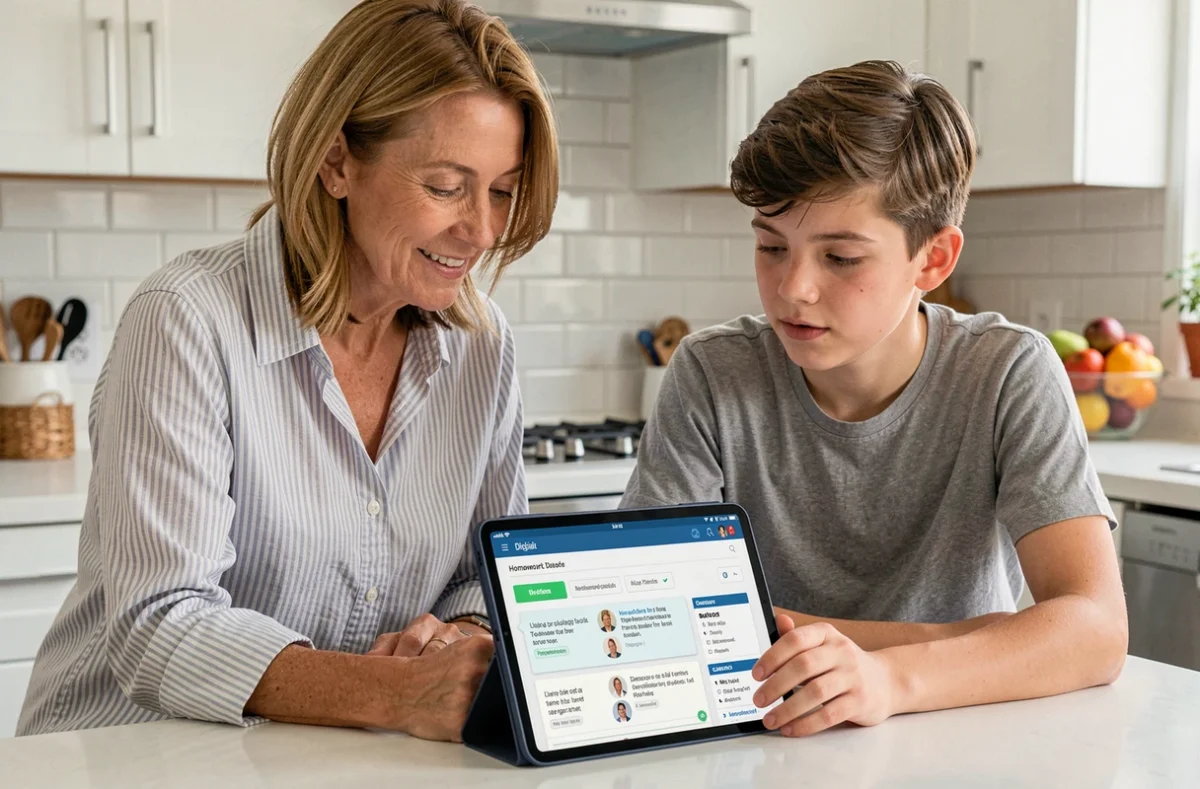
Droit à la déconnexion appliqué aux ENT scolaires
Le débat sur le droit à la déconnexion, longtemps réservé au monde du travail, touche désormais les ENT scolaires. Des enseignants et des familles posent la même question : faut-il limiter les créneaux d’envoi de messages sur MBN ?
Recevoir un devoir déposé à 22 h ou un message de la vie scolaire à minuit crée une pression implicite. Certains établissements du Grand Est commencent à fixer des chartes internes limitant l’envoi de notifications en dehors des heures de cours.
Pour les familles, la parade reste technique. Couper les notifications email de MBN le soir ou le week-end, puis les réactiver le lundi matin, suffit à poser une limite sans perdre d’information. Le message reste dans la boîte de réception de l’ENT, il sera lu au moment choisi.
Ressources Moodle et outils complémentaires dans MBN
Mon Bureau Numérique intègre un accès à Moodle, la plateforme de cours en ligne utilisée par certains enseignants pour déposer des exercices interactifs, des quiz ou des parcours de révision. Le lien se trouve dans le menu des applications de l’ENT.
L’accès se fait sans identifiant supplémentaire : la connexion ÉduConnect ouvre aussi Moodle via un système d’authentification partagée. Si un professeur dépose un exercice sur Moodle, l’élève reçoit souvent un lien dans le cahier de textes de MBN, ce qui évite de chercher la ressource manuellement.
L’application mobile de Mon Bureau Numérique permet de consulter emploi du temps, messagerie et cahier de textes depuis un smartphone. Elle ne remplace pas la version navigateur pour Moodle ou les documents lourds, mais elle couvre les consultations rapides du quotidien.
La gestion de la vie scolaire sur Mon Bureau Numérique demande surtout de la régularité. Consulter le cahier de textes et la messagerie à heure fixe, activer les bonnes notifications, archiver ce qui est traité : ces trois gestes transforment l’ENT en outil efficace plutôt qu’en source de stress.